Integrator IdoSell – Temu
Dokumentacja użytkownika aplikacji w IdoSell Apps · wersja aplikacji: 1.0.0
1. Co robi aplikacja
Integrator łączy Twój sklep IdoSell z kontem sprzedawcy na Temu. Działa w panelu IdoSell. Nie musisz logować się do osobnego systemu.
- Zamówienia: pobiera nowe zamówienia z Temu i zakłada je w IdoSell jako opłacone.
- Stany i ceny: wysyła do Temu stany magazynowe i ceny z IdoSell.
- Produkty: wystawia w Temu wybrane produkty z IdoSell i łączy je z ofertami, które już masz w Temu. W wystawionych ofertach integrator aktualizuje tylko cenę i stan.
- Wysyłka: przekazuje do Temu numery listów przewozowych (wysyłka własna) albo generuje etykiety Temu (buy-shipping).
- Faktury: wysyła faktury VAT z IdoSell do zamówień w Temu.
- Anulacje i zwroty: obsługuje anulacje w obie strony i zwroty z Temu.
- Wiele rynków: możesz podłączyć kilka sklepów Temu (np. Polska, Słowacja, Niemcy).
- GPSR: przypisuje do produktów osobę odpowiedzialną w UE i producenta – domyślnie, według marki produktu z IdoSell albo indywidualnie dla produktu.
2. Wymagania
- Sklep na platformie IdoSell w dowolnym pakiecie (wystarczy najniższy) i dostęp do panelu z uprawnieniami do instalowania aplikacji.
- Aktywne konto sprzedawcy w Temu Seller Center (seller-eu.temu.com) dla każdego rynku, który chcesz podłączyć. Konto rejestrujesz zawsze na jeden rynek. Kolejny rynek wymaga osobnej rejestracji, ale wszystkie rynki są potem dostępne w jednym panelu i przełączasz się między nimi.
- Każdy rynek ma własny token dostępu, więc integrator łączysz z każdym rynkiem osobno.
- Stawka VAT ustawiona w Temu Seller Center (My Account → Tax Settings). Integrator wysyła ceny netto.
- Produkty w IdoSell z uzupełnionym kodem SKU i/lub EAN na rozmiarach. Pole wybierasz w konfiguracji.
- Co najmniej jedno zdjęcie i cena dla każdego produktu, który chcesz wystawić.
- Zalecane: wymiary i waga produktów, kategorie oraz osoba odpowiedzialna i producent (GPSR) założone w Temu Seller Center.
- Do etykiet Temu (buy-shipping): kurier skonfigurowany w IdoSell jako integracja ISF. Opis w sekcji Realizacja wysyłki.
3. Instalacja krok po kroku
3.1. Dodanie aplikacji w IdoSell
Aplikację instalujesz i uruchamiasz sam, w panelu swojego sklepu IdoSell. Musisz być zalogowany do panelu.
- Zaloguj się do panelu IdoSell i kliknij w menu Apps → Lista aplikacji i usług.
- Znajdź aplikację Integrator IdoSell – Temu (wydawca: BEQUALO sp. z o.o.) i kliknij jej kafelek.
- Kliknij Kup subskrypcję. Przez pierwsze 30 dni korzystasz z aplikacji bezpłatnie. Ten okres testowy wyznacza IdoSell.
- Potwierdź zamówienie subskrypcji i zaakceptuj warunki.
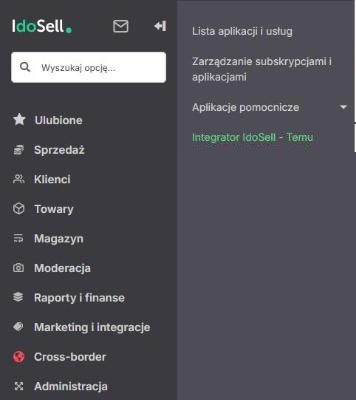
- Po instalacji aplikacja pojawi się w menu Apps → Integrator IdoSell - Temu. Kliknij ją, aby uruchomić aplikację i otworzyć konfigurację.
3.2. Połączenie z Temu (pierwszy rynek)
- Zaloguj się do Temu Seller Center i przełącz się na sklep rynku, który chcesz podłączyć (prawy górny róg).
- Przejdź do Aplikacje i usługi → App store i znajdź aplikację Integrator IdoSell z Temu.
- Autoryzuj aplikację. Zaznacz wszystkie uprawnienia, także dotyczące realizacji wysyłek (fulfillment) i śledzenia przesyłek (tracking). Bez nich część funkcji, np. wystawianie ofert czy przekazywanie listów przewozowych, może nie działać.
- Wygeneruj i skopiuj token dostępu. Sprawdź, czy wygenerowałeś go dla właściwego rynku.
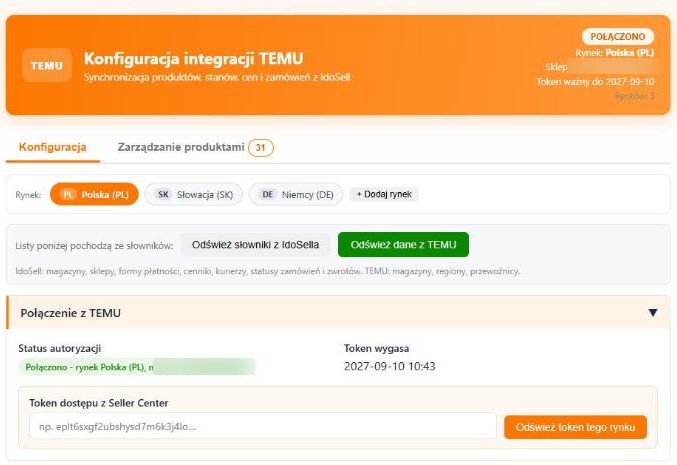
- W integratorze, w sekcji Połączenie z TEMU, wklej token w pole Token dostępu z Seller Center.
- Kliknij Połącz sklep. Integrator sprawdzi token, pobierze magazyny i przewoźników rynku, a potem sam przeładuje stronę.
- Sprawdź, czy w polu Status autoryzacji pojawił się zielony komunikat „Połączono – rynek …”. Obok zobaczysz datę wygaśnięcia tokenu.
3.3. Dodanie kolejnego rynku
- Kliknij + Dodaj rynek nad konfiguracją.
- W Temu Seller Center przełącz się na sklep nowego rynku, autoryzuj aplikację i skopiuj token.
- Wklej token w okno Token dostępu nowego rynku i kliknij Dodaj rynek.
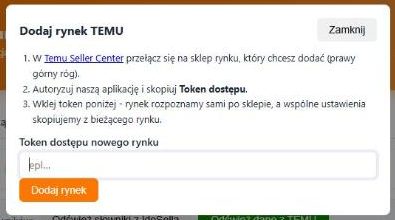
Integrator sam rozpozna rynek na podstawie sklepu. Wspólne ustawienia skopiuje z rynku, który jest aktualnie wybrany. Przejrzyj je potem i dostosuj do nowego rynku.
3.4. Pierwsze uruchomienie – zalecana kolejność
- Kliknij Odśwież słowniki z IdoSella i Odśwież dane z TEMU, aby wczytać listy do wyboru.
- Uzupełnij wszystkie sekcje konfiguracji (rozdział 4) i kliknij Zapisz konfigurację.
- W zakładce Zarządzanie produktami sprawdź produkty z ostrzeżeniami i popraw dane w IdoSell.
- Zaznacz Integracja aktywna oraz procesy, które chcesz uruchomić, i kliknij Zapisz konfigurację. Od tej chwili integracja działa automatycznie (rozdział 5).
4. Konfiguracja
Konfiguracja ma dwie zakładki: Konfiguracja i Zarządzanie produktami. Na górze wybierasz Rynek (np. PL, SK, DE), którego ustawienia edytujesz. Po każdej zmianie kliknij Zapisz konfigurację na dole strony.
4.1. Słowniki
- Odśwież słowniki z IdoSella wczytuje magazyny, sklepy, formy płatności, cenniki, kurierów oraz statusy zamówień i zwrotów.
- Odśwież dane z TEMU wczytuje magazyny, regiony i przewoźników Temu oraz osoby odpowiedzialne w UE i producentów (GPSR).
Użyj ich, gdy czegoś brakuje na liście, np. po dodaniu nowego magazynu albo statusu w IdoSell.
4.2. Połączenie z TEMU
Ta sekcja pokazuje status autoryzacji i datę wygaśnięcia tokenu. Przed tą datą wygeneruj nowy token w Seller Center, wklej go i kliknij Odśwież token tego rynku.
4.3. Zakres synchronizacji
| Opcja | Co robi |
|---|---|
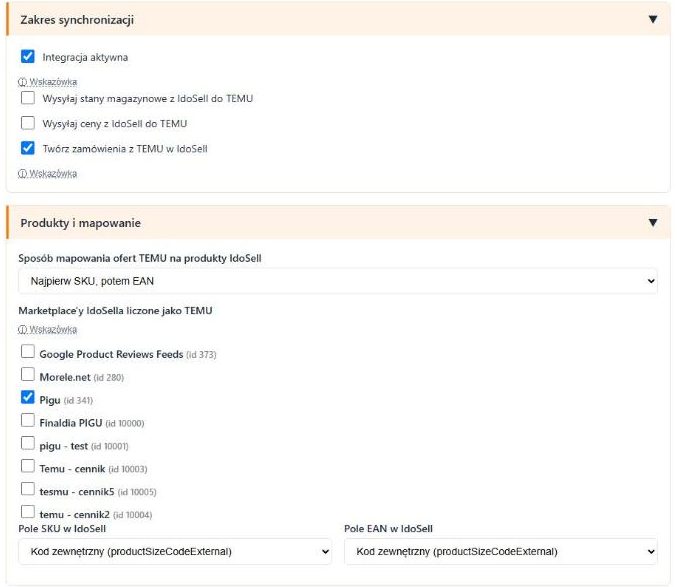
| Integracja aktywna | Główny włącznik. Gdy jest wyłączony, wszystkie procesy są wstrzymane. |
| Wysyłaj stany magazynowe z IdoSell do TEMU | Włącza synchronizację stanów. |
| Wysyłaj ceny z IdoSell do TEMU | Włącza synchronizację cen. |
| Twórz zamówienia z TEMU w IdoSell | Włącza pobieranie zamówień. |
4.4. Produkty i mapowanie
- Sposób mapowania ofert TEMU na produkty IdoSell określa, po czym integrator łączy ofertę Temu z produktem w IdoSell: Najpierw SKU, potem EAN, Najpierw EAN, potem SKU, Tylko SKU albo Tylko EAN.
- Pole SKU w IdoSell i Pole EAN w IdoSell wskazują, w którym polu rozmiaru trzymasz te kody: Kod zewnętrzny albo Kod producenta.
- Marketplace'y IdoSella liczone jako TEMU określają, dla których produktów integrator aktualizuje ceny i stany. Decyduje o tym ustawienie udostępniania w IdoSell:
- produkty udostępniane na wszystkie marketplace'y są zawsze uwzględniane;
- produkty udostępniane na wybrane marketplace'y są uwzględniane, jeśli zaznaczono przy nich choć jeden z marketplace'ów z tej listy;
- produkty z udostępnianiem ustawionym na nie są pomijane.
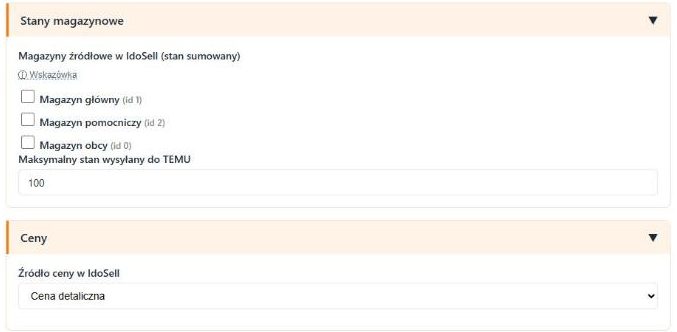
4.5. Stany magazynowe
- Magazyny źródłowe w IdoSell: zaznacz jeden lub kilka magazynów. Stany z zaznaczonych magazynów sumują się i trafiają do Temu jako jeden stan. Jeśli którykolwiek z nich ma stan nieograniczony, cały stan też jest traktowany jako nieograniczony.
- Maksymalny stan wysyłany do TEMU: górny limit. Przykład: przy limicie 100 i sumie stanów 130 do Temu trafi 100.
4.6. Ceny
W polu Źródło ceny w IdoSell wybierz:
- Cena detaliczna: integrator wysyła cenę detaliczną produktu;
- Cennik zaawansowany: integrator wysyła cenę z dodatkowego cennika marketplace. Wpisz też domyślną różnicę cen tego cennika, bo IdoSell nie przekazuje jej w API.
Jak utworzyć cennik zaawansowany w IdoSell
- Wejdź w Marketing i integracje → Marketplaces, wybierz dowolną domenę i kliknij Dodaj nowy serwis → pozostałe.
- Wpisz dowolną nazwę i ustaw domyślną różnicę cen (np. +10%). Ten sam procent wpisz w konfiguracji integratora.
- W karcie produktu, w zakładce z cenami, pojawi się dodatkowy cennik. Aby ustawić inną cenę dla jednego produktu, wyłącz w opcjach cenę domyślną i wpisz własny procent lub kwotę.
Integrator przelicza ceny na netto i na walutę danego rynku.
4.7. Zamówienia
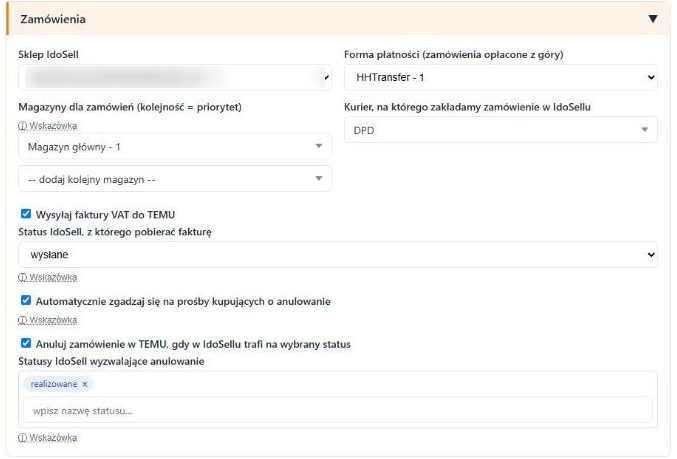
- Sklep IdoSell, Forma płatności (zamówienia z Temu są opłacone z góry) i Kurier to wartości, które otrzyma zamówienie założone w IdoSell.
- Magazyny dla zamówień (kolejność = priorytet): pozycja zamówienia trafia do pierwszego magazynu z pełnym dostępnym stanem. Jeśli żaden magazyn nie ma pełnego stanu, pozycja trafia do pierwszego magazynu na liście.
- Wysyłaj faktury VAT do TEMU: gdy zamówienie osiągnie wskazany status (np. „wysłane”), integrator pobiera fakturę z IdoSell i wysyła ją do zamówienia w Temu. Faktura musi już istnieć w IdoSell.
- Automatycznie zgadzaj się na prośby kupujących o anulowanie: kupujący może poprosić o anulowanie zamówienia, które czeka na wysyłkę. Jeśli nikt nie zareaguje, Temu samo zaakceptuje prośbę po 24 godzinach.
- Anuluj zamówienie w TEMU, gdy w IdoSellu trafi na wybrany status: wskaż statusy IdoSell, które mają uruchamiać anulowanie. Wniosek trafia do Temu jako anulowanie z powodu braku towaru i podlega weryfikacji przez platformę. Temu odrzuci wniosek, jeśli oferta jest nadal aktywna albo zamówienie jest w przesyłce łączonej. Wynik zobaczysz w integratorze przy zamówieniu. Zamówień z pobranym listem przewozowym integrator nie anuluje.
4.8. Zwroty
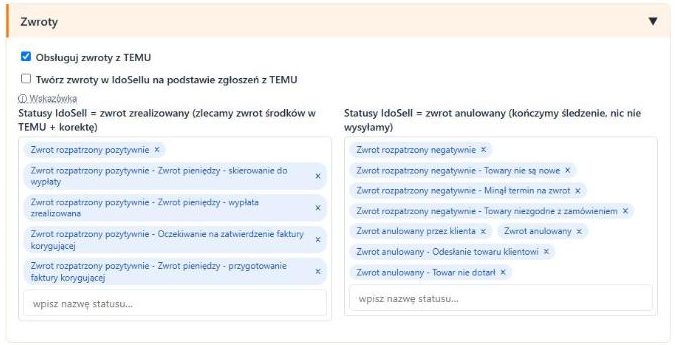
- Obsługuj zwroty z TEMU włącza obsługę zwrotów.
- Twórz zwroty w IdoSellu na podstawie zgłoszeń z TEMU: integrator sam założy zwrot w IdoSell. Zostaw tę opcję wyłączoną, jeśli rejestrujesz zwroty ręcznie. Wtedy integrator połączy Twój zwrot ze zgłoszeniem z Temu po numerze zamówienia.
- Statusy IdoSell = zwrot zrealizowany: zaznacz statusy oznaczające przyjęty zwrot. Gdy zwrot w IdoSell osiągnie jeden z nich, integrator zleci w Temu zwrot pieniędzy kupującemu i wystawi korektę.
- Statusy IdoSell = zwrot anulowany: zaznacz statusy oznaczające zwrot odrzucony lub anulowany. Gdy zwrot je osiągnie, integrator przestanie go śledzić i niczego nie wyśle do Temu.
4.9. Realizacja wysyłki
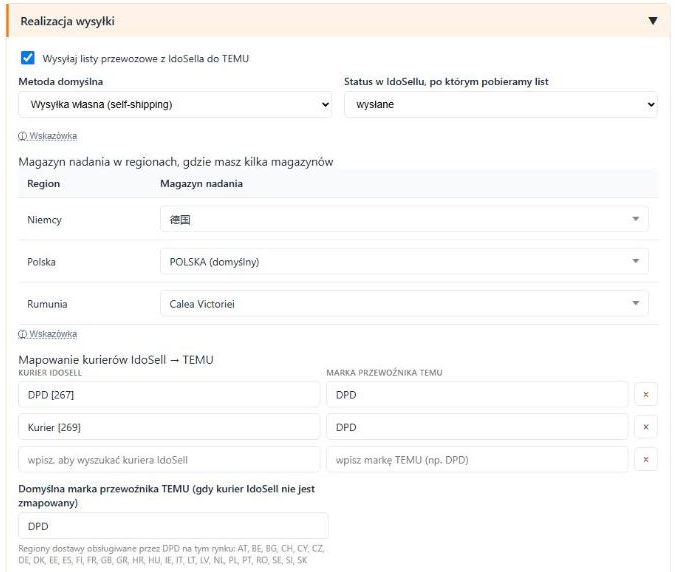
Zaznacz Wysyłaj listy przewozowe z IdoSella do TEMU i wybierz Metodę domyślną:
| Metoda | Jak działa |
|---|---|
| Wysyłka własna (self-shipping) | Etykietę nadajesz sam w IdoSell albo innym narzędziem. Gdy zamówienie osiągnie status z pola Status w IdoSellu, po którym pobieramy list, integrator pobiera numer listu i kuriera i przekazuje je do Temu. |
| Etykieta TEMU (buy-shipping) | Etykieta powstaje w Temu, a integrator zapisuje numer listu i etykietę w zamówieniu w IdoSell. |
Magazyn nadania w regionach
Jeśli w danym regionie Temu masz więcej niż jeden magazyn, wybierz, z którego mają być wysyłane przesyłki.
Mapowanie kurierów IdoSell → TEMU (wysyłka własna)
Dla każdego kuriera z IdoSell wpisz odpowiadającą mu markę przewoźnika w Temu (np. DPD). W polu Domyślna marka przewoźnika TEMU podaj przewoźnika dla kurierów bez mapowania. Pod polem zobaczysz regiony, które obsługuje ten przewoźnik. Przy buy-shipping mapowanie nie jest potrzebne.
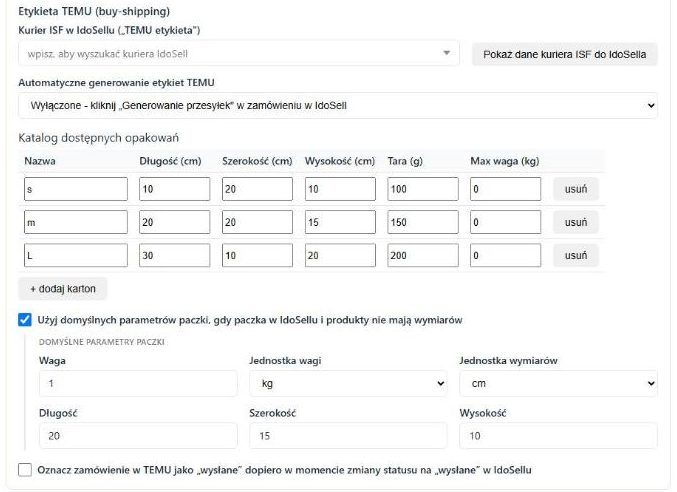
Etykieta TEMU (buy-shipping)
- W integratorze kliknij Pokaż dane kuriera ISF do IdoSella. Dostaniesz adres URL, nazwę użytkownika i hasło.
- W IdoSell wejdź w Administracja → Magazyn i logistyka → Konfiguracja kurierów, wybierz kraj i kuriera (np. Polska → Kurier → Kurier).
- Ustaw:
- nazwa: dowolna, np. „TEMU etykieta”;
- rodzaj integracji: ISF automatyczny;
- wersja: ISF 2.1;
- adres URL, nazwa użytkownika, hasło: skopiuj z integratora;
- etykieta: format pliku PDF, format etykiety A6.
- Wróć do integratora i w polu Kurier ISF w IdoSellu („TEMU etykieta”) wybierz tego kuriera. Wybierz go też w sekcji Zamówienia w polu Kurier.
- W polu Automatyczne generowanie etykiet TEMU wybierz:
- Wyłączone: etykietę generujesz ręcznie przyciskiem „Generowanie przesyłek” w zamówieniu w IdoSell;
- Po osiągnięciu statusu w IdoSellu: etykieta powstaje automatycznie po zmianie statusu.
Katalog dostępnych opakowań
Przy buy-shipping Temu wymaga wymiarów i wagi paczki, zanim zaproponuje przewoźnika. Dodaj kartony, których używasz (+ dodaj karton): nazwę, długość, szerokość, wysokość, tarę i maksymalną wagę. Integrator dobierze karton na podstawie wymiarów produktów w zamówieniu.
Zaznacz Użyj domyślnych parametrów paczki i uzupełnij wagę oraz wymiary. Integrator użyje ich, gdy ani paczka w IdoSell, ani produkty nie mają wymiarów.
Oznacz zamówienie w TEMU jako „wysłane” dopiero w momencie zmiany statusu na „wysłane” w IdoSellu: zaznacz tę opcję, jeśli zamówienie nie ma być oznaczane jako wysłane od razu po wygenerowaniu etykiety.
4.10. Wymiary wariantu i dane produktu
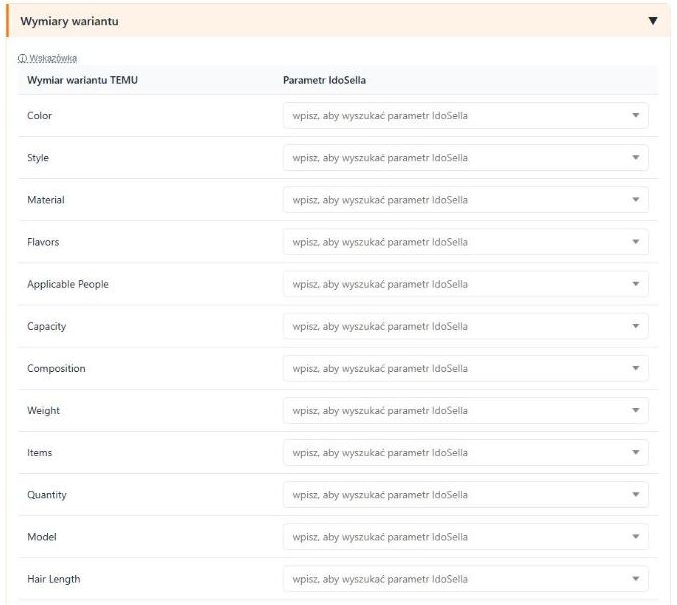
- Wymiary wariantu: Temu ma stałą listę wymiarów wariantu (Color, Style, Material itd.). Przy każdym wskaż parametr IdoSell, w którym trzymasz tę cechę. Rozmiar integrator zawsze pobiera z rozmiarów IdoSell, więc nie trzeba go mapować.
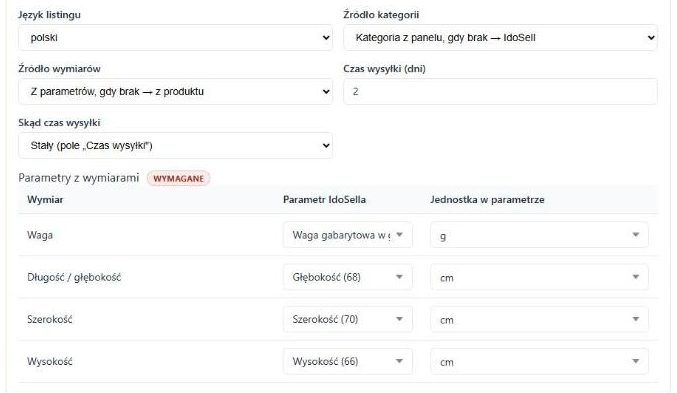
- Język listingu: język, w którym oferty trafiają do Temu (polski, angielski, niemiecki, litewski).
- Źródło kategorii: skąd integrator bierze kategorię wysyłaną do Temu jako podpowiedź. Do wyboru są: Kategoria IdoSell, gdy brak → z panelu, Kategoria z panelu, gdy brak → IdoSell, Tylko kategoria IdoSell, Tylko kategoria z panelu albo Nie wysyłaj. Przy Nie wysyłaj Temu samo dobierze kategorię z rekomendacji. Od tego ustawienia zależy kategoria, którą widzisz przy produktach w zakładce Zarządzanie produktami (kolumna „Co poleci do TEMU” i filtr „Kategoria z panelu”).
- Źródło wymiarów: z produktu (karta produktu → Logistyka), z parametrów albo obie opcje z wybranym priorytetem. Jeśli używasz parametrów, uzupełnij tabelę Parametry z wymiarami, czyli parametr i jednostkę dla wagi, długości, szerokości i wysokości.
- Czas wysyłki: Stały (liczba dni z pola „Czas wysyłki”) albo Wg magazynu / dostawcy. W drugim przypadku czas dla produktów spoza własnego magazynu wynika z czasu dostawcy.
4.11. Zgodność GPSR
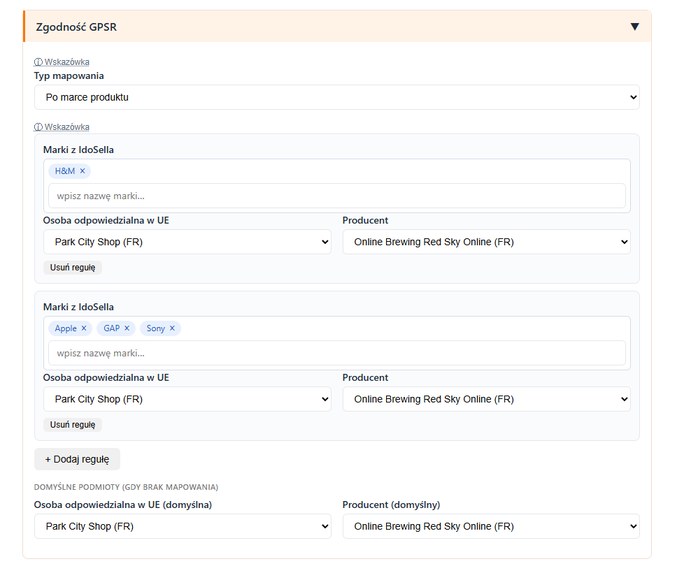
Osoby odpowiedzialne w UE i producentów zakładasz i zatwierdzasz w Temu Seller Center. W integratorze wskazujesz, które z nich trafią do ofert w Temu. Możesz ustawić jedną parę dla wszystkich produktów albo przypisać osobę odpowiedzialną i producenta do marek produktów z IdoSell.
Powiązanie marek z IdoSell z GPSR w Temu
- W sekcji Zgodność GPSR (na dole konfiguracji), w polu Typ mapowania wybierz Po marce produktu.
- Kliknij + Dodaj regułę.
- W polu Marki z IdoSella zacznij wpisywać nazwę marki i wybierz ją z listy. W jednej regule możesz wybrać kilka marek.
- Wybierz Osobę odpowiedzialną w UE i Producenta, które integrator wyśle do Temu dla produktów tych marek.
- Powtórz kroki 2–4 dla kolejnych marek. Reguł może być dowolnie wiele. Regułę usuniesz przyciskiem Usuń regułę.
- W części Domyślne podmioty (gdy brak mapowania) wybierz Osobę odpowiedzialną w UE (domyślną) i Producenta (domyślnego).
- Kliknij Zapisz konfigurację.
Dane domyślne trafią do Temu dla produktów, których marki nie ma w żadnej regule, oraz dla produktów bez marki w IdoSell.
Skąd integrator bierze dane GPSR
Przy wystawianiu oferty w Temu integrator sprawdza źródła w tej kolejności i używa pierwszego, które jest ustawione:
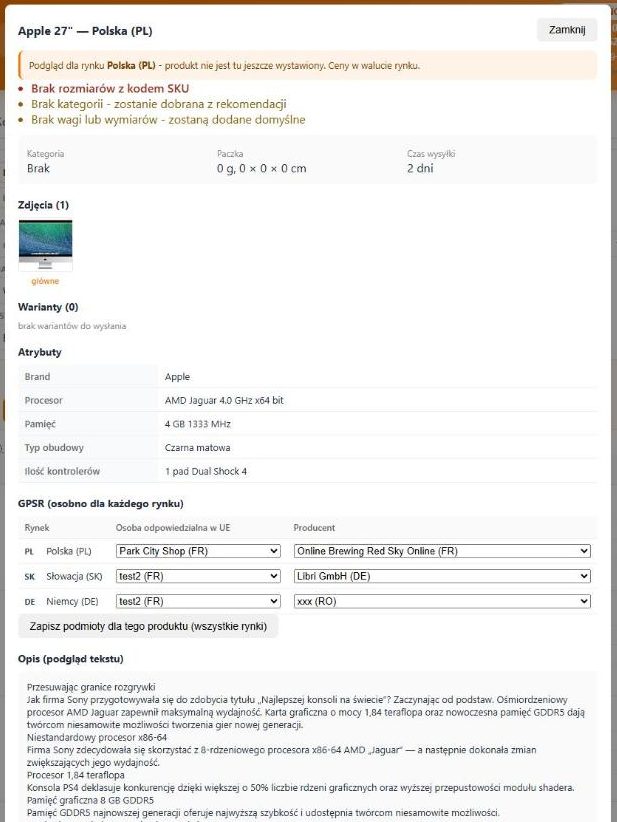
- GPSR ustawiony bezpośrednio na produkcie w zakładce Zarządzanie produktami (podgląd produktu, rozdział 4.12);
- reguła dla marki produktu;
- dane domyślne.
4.12. Zarządzanie produktami
Na tej zakładce wybierasz produkty do wystawienia w Temu i sprawdzasz ich stan.
Liczniki i filtry
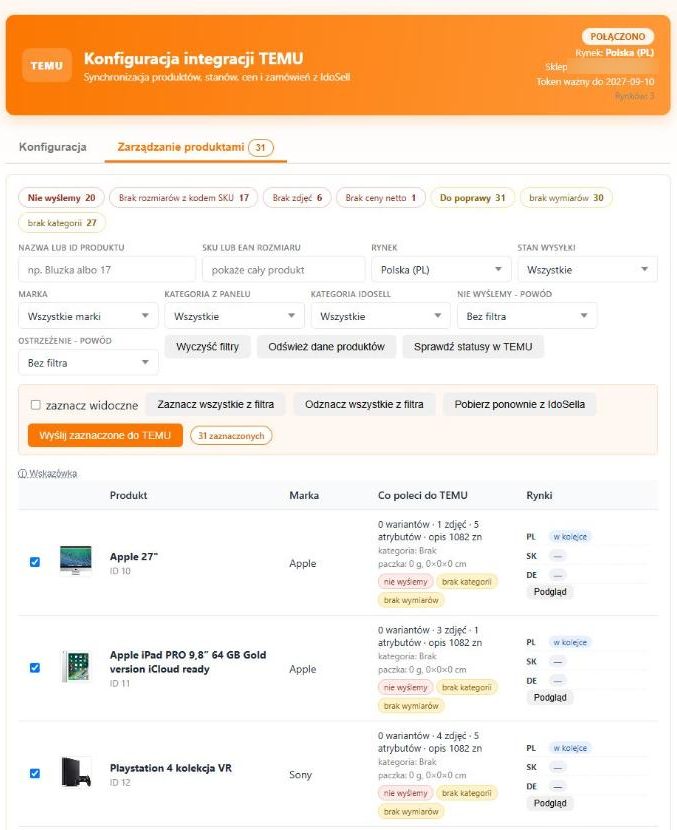
Nad filtrami widać liczniki problemów, np. Nie wyślemy, Brak zdjęć, Brak ceny netto, Do poprawy, brak wymiarów, brak kategorii. Kliknij licznik, aby zobaczyć te produkty.
| Filtr | Wartości |
|---|---|
| Nazwa lub ID produktu, SKU lub EAN rozmiaru, Marka, Kategoria z panelu, Kategoria IdoSell | Wyszukiwanie produktów. |
| Rynek | Rynek, dla którego przeglądasz produkty. |
| Stan wysyłki | Niewysłane, W kolejce do wysyłki, Wysłane do TEMU (w trakcie przetwarzania, wymagają uzupełnienia, aktywne w TEMU), Odrzucone. |
| Nie wyślemy – powód | Braki, przez które produkt nie trafi do Temu: brak nazwy, zdjęć, ceny netto, ceny albo rozmiarów z kodem SKU. |
| Ostrzeżenie – powód | Braki, które nie blokują wysyłki: brak kategorii (Temu dobierze ją z rekomendacji), brak wymiarów (zostaną dodane domyślne), brak kodu EAN. |
Przyciski
- Odśwież dane produktów: pobiera z IdoSell zmiany we wszystkich produktach, np. w opisie lub parametrach.
- Sprawdź statusy w TEMU: odświeża status wystawionych ofert, np. „Cena w toku”, „Przetwarzanie”, „Aktywny”.
- zaznacz widoczne / Zaznacz wszystkie z filtra / Odznacz wszystkie z filtra: zaznaczanie produktów.
- Pobierz ponownie z IdoSella: odświeża tylko zaznaczone produkty.
- Wyślij zaznaczone do TEMU: dodaje zaznaczone produkty do kolejki. Automatyczny proces wystawi je w Temu.
Podgląd produktu
Kliknij Podgląd przy produkcie, aby zobaczyć, co trafi do Temu: listę braków, kategorię, parametry paczki, czas wysyłki, zdjęcia, warianty, atrybuty i opis. Integrator pomija ikony i drobne grafiki z opisu i pokazuje ich listę. W podglądzie ustawisz też GPSR osobno dla każdego rynku; zapisz zmianę przyciskiem Zapisz podmioty dla tego produktu (wszystkie rynki).
Błędy wystawiania ofert
Jeśli produkt nie zostanie dodany do Temu, w kolumnie Rynki przy danym rynku pojawi się status Błąd z opisem. Wszystkie takie produkty wyświetlisz, wybierając w filtrze Stan wysyłki wartość Odrzucone.
- Odrzucenie przez Temu: opis błędu pochodzi bezpośrednio z Temu. Popraw wskazane dane produktu w IdoSell.
- „SKU jest już w użyciu”: produkt istnieje już w Temu, a integrator jeszcze go nie powiązał z produktem w IdoSell. Proces powiązania trwa. Gdy się zakończy, błąd zniknie, a produkt zostanie połączony z istniejącą ofertą. Nie musisz nic robić.
5. Jak to działa na co dzień
Po skonfigurowaniu integrator działa automatycznie według harmonogramu:
| Proces | Częstotliwość | Co się dzieje |
|---|---|---|
| Zamówienia TEMU → IdoSell | co 5 min | Pobiera nowe, niewysłane zamówienia z Temu, zakłada je w IdoSell i oznacza jako opłacone. |
| Anulacje | co 5 min | Gdy kupujący anuluje zamówienie w Temu, integrator anuluje je w IdoSell. Jeśli w IdoSell jest już zaksięgowana wpłata albo anulowano tylko część zamówienia, zamówienie zostaje wstrzymane z notatką. W drugą stronę: wybrany status w IdoSell uruchamia wniosek o anulowanie w Temu. |
| Faktury | co 5 min | Wysyła faktury VAT do zamówień w wybranym statusie. |
| Etykiety i wysyłka | co 10 min | Wysyłka własna: przekazuje numer przesyłki do Temu i potwierdza nadanie. Buy-shipping: generuje etykietę w Temu i zapisuje ją w IdoSell. |
| Zwroty | co 10 min | Pobiera zgłoszenia zwrotów i opcjonalnie zakłada zwrot w IdoSell. Gdy przyjmiesz zwrot w IdoSell, oddaje kupującemu pieniądze w Temu i wystawia korektę. |
| Stany | co 10 min | Pobiera zmienione stany i po ok. 5 min wysyła je do Temu. Zmiana z IdoSell jest widoczna w Temu po 5–15 min. |
| Czas wysyłki | co 10 min | Przelicza czas wysyłki produktów spoza własnego magazynu (czas dostawcy) i wysyła tylko zmiany. |
| Ceny | co 10 min | Pobiera zmienione ceny, przelicza je na netto i walutę rynku, a po ok. 5 min wysyła do Temu. |
| Produkty | co 10 min | Pobiera nowe i zmienione produkty z IdoSell, łączy je z ofertami w Temu i wystawia produkty z kolejki. |
| Statusy ofert w Temu | co 30 min | Aktualizuje etap oferty: w toku, przetwarzanie, aktywny itd. |
Gdzie sprawdzić błędy
Status wystawiania każdego produktu widzisz w zakładce Zarządzanie produktami, w kolumnie Rynki. Produkty, których nie udało się dodać do Temu, mają status Błąd z opisem. Znajdziesz je filtrem Stan wysyłki → Odrzucone. Więcej w rozdziale Błędy wystawiania ofert.
6. FAQ / typowe problemy
Ceny lub stany produktu nie aktualizują się w Temu
- Sprawdź, czy zaznaczone są Integracja aktywna oraz Wysyłaj stany / Wysyłaj ceny.
- Sprawdź udostępnianie produktu w IdoSell (zakładka Marketplace, „Udostępniaj poza sklepem”). Musi być ustawione na „tak” albo „wybrane” z marketplace'em zaznaczonym w konfiguracji (4.4).
- Sprawdź, czy produkt jest połączony z ofertą w Temu po SKU lub EAN (4.4).
- Pamiętaj, że zmiana dociera do Temu po 5–15 minutach.
Produkt ma etykietę „nie wyślemy”
Brakuje danych wymaganych przez Temu, np. zdjęcia, ceny lub rozmiaru z kodem SKU. Użyj filtra Nie wyślemy – powód, uzupełnij dane w IdoSell i kliknij Pobierz ponownie z IdoSella.
Produkt ma ostrzeżenie „brak kategorii” lub „brak wymiarów”
Produkt zostanie wysłany. Brakującą kategorię Temu dobierze z rekomendacji, a brakujące wymiary zostaną uzupełnione domyślnymi. Dla lepszej jakości oferty uzupełnij te dane w IdoSell.
Chcę wysłać produkt ponownie, bo zmieniłem dane
Nie da się ponownie wysłać produktu na ten sam rynek, bo Temu utworzyłoby duplikat. Integrator aktualizuje w wystawionych ofertach tylko cenę i stan. Zmiany opisu, zdjęć i parametrów w IdoSell nie trafiają do wystawionej oferty.
Produkt ma w kolumnie „Rynki” status „Błąd”
Produkt nie został dodany do Temu. Przeczytaj opis błędu przy produkcie. Jeśli to odrzucenie przez Temu, popraw wskazane dane w IdoSell. Jeśli opis mówi, że SKU jest już w użyciu, produkt jest jeszcze w trakcie wiązania z istniejącą ofertą; błąd zniknie sam. Wszystkie takie produkty pokaże filtr Stan wysyłki → Odrzucone.
Komunikat „Nieprawidłowy lub wygasły token. Proszę odświeżyć stronę w panelu.”
Sesja aplikacji wygasła. Odśwież stronę w panelu IdoSell (F5) albo otwórz aplikację ponownie z menu Apps. Jeśli problem się powtarza, skontaktuj się z pomocą techniczną.
Status połączenia z Temu nie jest zielony / token wygasł
Wygeneruj nowy token w Temu Seller Center dla tego rynku, wklej go w sekcji Połączenie z TEMU i kliknij Odśwież token tego rynku.
Po podłączeniu nie działają niektóre funkcje (np. wystawianie ofert, listy przewozowe, faktury)
Najczęściej podczas autoryzacji w Temu nie zaznaczono wszystkich uprawnień. W Temu Seller Center (Aplikacje i usługi) edytuj autoryzację aplikacji, zaznacz wszystkie uprawnienia i wygeneruj nowy token. Wklej go w integratorze i kliknij Odśwież token tego rynku.
Produkt trafił do Temu z innym producentem lub osobą odpowiedzialną, niż ustawiłem dla marki
- Sprawdź, czy w podglądzie produktu (zakładka Zarządzanie produktami) nie ustawiono GPSR bezpośrednio na produkcie. Ma on pierwszeństwo przed regułą marki.
- Sprawdź, czy produkt ma w IdoSell uzupełnioną markę i czy ta marka jest wybrana w którejś regule. Jeśli nie, integrator użyje danych domyślnych (4.11).
- Sprawdź, czy w polu Typ mapowania wybrano Po marce produktu i czy zapisano konfigurację.
Nie widzę na liście nowego magazynu, statusu lub kuriera
Kliknij Odśwież słowniki z IdoSella (dla danych z IdoSell) albo Odśwież dane z TEMU (dla magazynów, przewoźników i GPSR z Temu).
Wniosek o anulowanie zamówienia został odrzucony przez Temu
Temu odrzuca wniosek, jeśli oferta jest nadal aktywna albo zamówienie jest w przesyłce łączonej. Integrator nie anuluje zamówień, które mają już pobrany list przewozowy.
Etykieta Temu się nie generuje
- Sprawdź, czy zamówienie w IdoSell ma kuriera skonfigurowanego jako ISF dla integratora (4.9).
- Sprawdź, czy dane ISF w IdoSell zgadzają się z danymi z przycisku Pokaż dane kuriera ISF do IdoSella.
- Sprawdź, czy przy wyłączonej automatyce kliknąłeś „Generowanie przesyłek” w zamówieniu.
7. Wsparcie i cennik
Wsparcie
Producent aplikacji: BEQUALO sp. z o.o. (Beautomate).
Kontakt: support@beautomate.com
Zgłaszając problem, podaj: rynek (PL, SK, DE…), ID produktu lub numer zamówienia (IdoSell i Temu), opis problemu i godzinę jego wystąpienia.
Cennik
Aktualny cennik znajdziesz na stronie aplikacji w IdoSell: Apps → Lista aplikacji i usług → Integrator IdoSell – Temu.
Swoją subskrypcję i opłaty sprawdzisz w Apps → Zarządzanie subskrypcjami i aplikacjami.
8. Historia zmian
| Wersja aplikacji | Zmiany |
|---|---|
| 1.0.0 | Pierwsza wersja aplikacji. |